Tutoriel Siril 1.4

Ci-dessous un tutoriel Siril 1.4 (et supérieur, version actuelle Siril 1.4.2). Depuis sa création, ce logiciel n’a cessé d’évoluer pour satisfaire au mieux ses utilisateurs passionnés d’astrophotographies.
Un grand bond en avant a eu lieu avec la sortie de la version 1.4.0 et l’intégration de nouveaux scripts Python.
Nous allons voir aujourd’hui comment installer et utiliser quelques unes de ces nouveautés.
Ce tutoriel Siril 1.4 a été rédigé par Simon-Pierre à la suite d’une journée d’échange sur ce sujet à l’Observatoire Repères Astro, animée par Stéphane Losacco (SLO) mais également aussi grâce aux conseils de Cyril Richard (lock042) et Michel Collard (colmic).
Version PDF => ici
SiriL est un programme de traitement d’images astronomiques, capable :
- de convertir les images,
- de les pré-traiter,
- de les aligner automatiquement ou manuellement,
- de les empiler,
- d’améliorer les images finales,
- et bien d’autres choses encore …
SOMMAIRE :
- Mise à jour et installation de SiriL
- Préparatifs
- Pré-traitement
- Traitement : utilisation des scripts Python :
- Redécoupage de l’image (Crop)
- Extraction du gradient
- Balance des blancs
- Étalonnage des couleurs
- Réduction des aberrations
- Réduction du bruit Mise à jour
- StarLess
- Étirement de l’histogramme
- Courbes
- Augmenter les détails
- Saturation des couleurs
- Suppression du bruit vert
- Récupération des étoiles
- Sauvegarde
1. Mise à jour et installation de Siril :
Avant de débuter vos traitements assurez-vous que votre logiciel SiriL soit à jour.
Au moment de la rédaction de ce tutoriel, la dernière version de SiriL est la : 1.4.2
Au lancement, si SiriL n’est pas à jour la fenêtre suivante s’affiche :
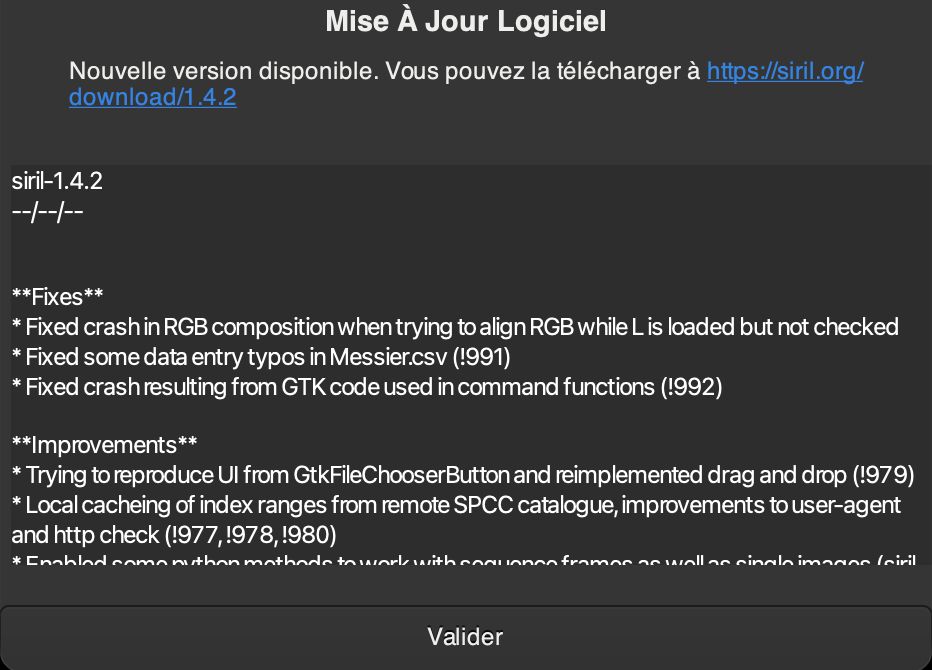
Cliquez sur le lien en haut (https://siril.org/download/1.4.2) de cette fenêtre puis télécharger la dernière version en fonction de votre système d’exploitation (windows, Mac …).
Une fois téléchargé il suffit d’exécuter le « fichier siril-1.4.2-setup » et de vous laisser guider jusqu’à la fin de l’installation.
BRAVO, VOTRE LOGICIEL EST A JOUR !
Ensuite il va falloir télécharger les ressources :
- Script GPU_Manager
- ONNX Runtime
- PyTorch
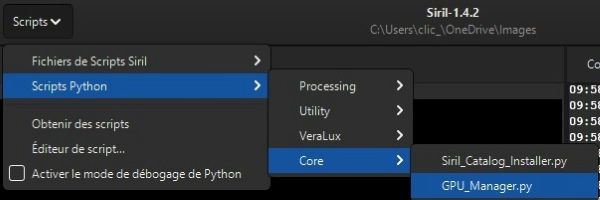
Pour cela, depuis la fenêtre principale rendez vous dans Scripts Python => Core => GPU_Manager.py.
Une nouvelle fenêtre va s’ouvrir dans laquelle 2 onglets nous intéressent, « ONNX Runtime » et « PyTorch ».
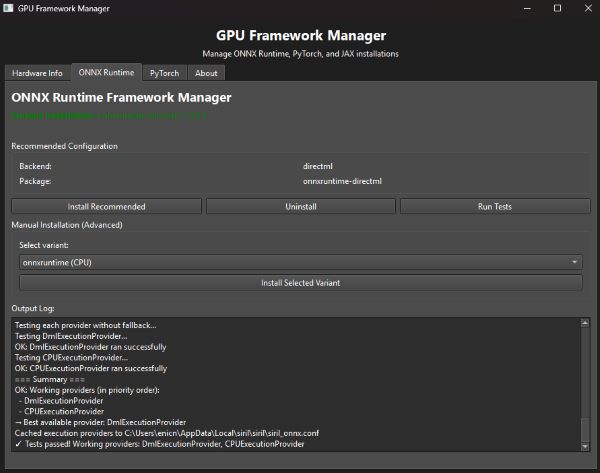
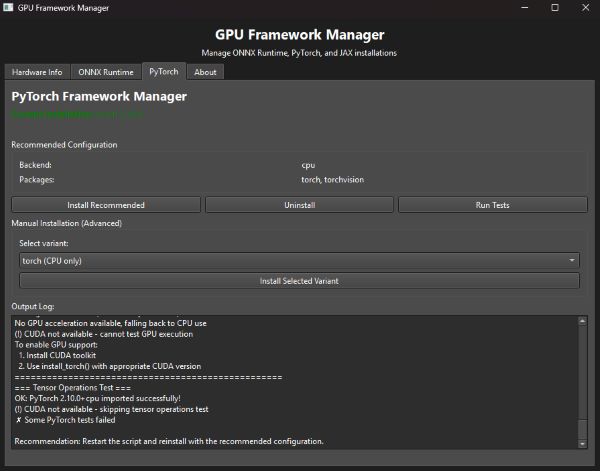
Dans chacun de ces deux onglets, Cliquez sur « Install Recommanded ». Le téléchargement peut être assez long.
Une fois terminé vous pouvez fermer cette fenêtre.
Maintenant nous allons installer les scripts :
- Veralux
- SyQon-Starless
- SyQon-Prism
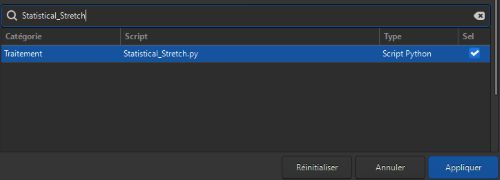
- Statistical_Stretch
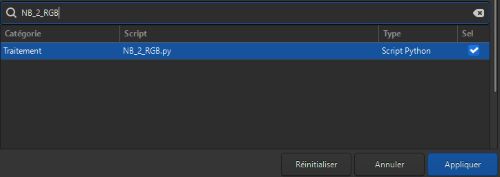
- NB_2_RGB
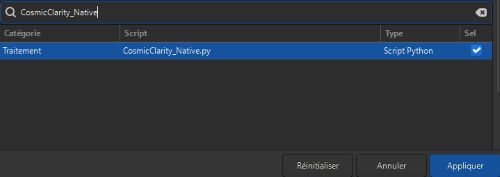
- CosmicClarity_Native
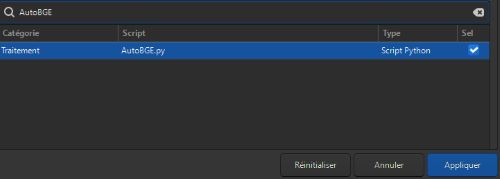
- AutoBGE
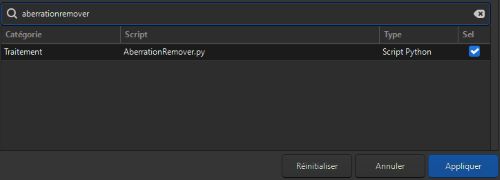
- AberrationRemover
Sur la fenêtre principale de SiriL, ouvrir le menu : Scripts => Obtenir des scripts
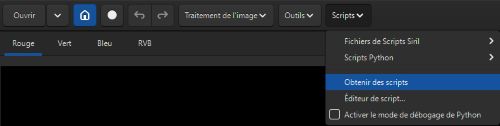
Tapez, tour à tour, tous les scripts mentionnés juste au-dessus dans la barre de recherche puis cochez chacune des lignes (à droite) et pour finir appuyez sur le bouton « Appliquer ».
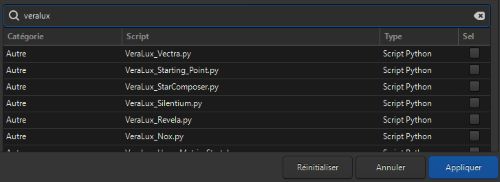
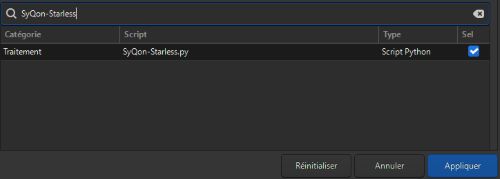
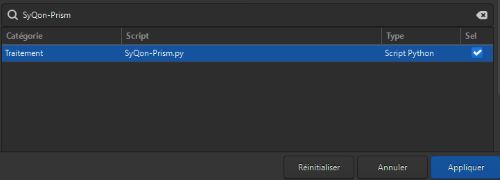
2. Préparatifs :
Préparation de l’auto-ajustement :
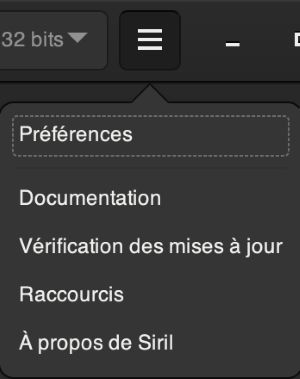
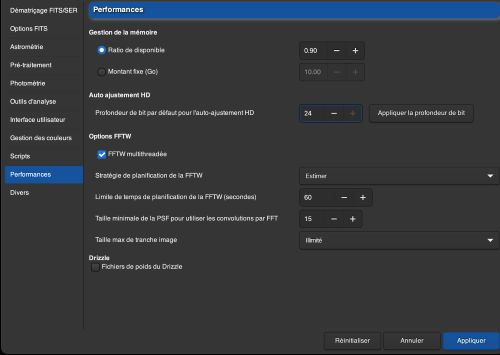
Cliquer sur le hamburger : Préférences => Performances
Saisissez « 24 » comme valeur de profondeur de bit par défaut pour l’auto-ajustement HD.
Cliquez ensuite sur le bouton « Appliquer la profondeur de bit ».
Et pour finir sur le bouton « Appliquer » en bas à droite de la fenêtre.
Passer l’auto ajustement en HD :
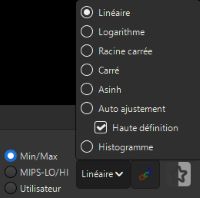
Tout en bas de SiriL, ouvrez le menu en cliquant sur « Linéaire ».
Sous « auto ajustement » veillez à cocher la case « Haute définition ».
Vous pouvez rester sur l’option « Linéaire » pour le moment, nous y reviendrons plus tard.
Création du dossier de travail :
Créer un dossier de travail dans votre dossier Images par exemple.
Ce dossier de travail contiendra toutes vos images issues du traitement SiriL.
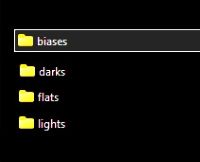
Dans ce dossier Images, créer les 4 sous-dossiers :
- darks,
- flats,
- biases,
- lights.
Défibitions :
Lights : série de prises de vues originale de la cible.
Darks : identiques aux lights (ISO, vitesse, focale et température) mais avec le bouchon d’objectif.
Biases : identiques aux darks mais à la vitesse la plus élevée possible de votre APN.
Flats : photographies d’un écran blanc.
Le dossier Images (ou Mes Images selon la version de Windows) est normalement accessible directement dans l’explorateur Windows.
Ce dossier correspond à votre dossier Users/VotreNom/Pictures.

Si vous souhaitez changer l’emplacement du dossier de travail :
Dans SiriL, cliquez sur le bouton « home » en haut à gauche et allez chercher le nouveau dossier.
N’oubliez pas de déplacer également les dossiers darks, flats, biases et lights dans ce nouveau dossier.
En partant du principe que si vous consultez ce tutoriel Siril 1.4 c’est que vous avez déjà effectué vos photos. Il va donc falloir maintenant répartir vos différentes images brutes dans les bons dossiers.
- Copier les fichiers RAW de vos darks dans le dossier dark,
- Copier les fichiers RAW de vos flats dans le dossier flats,
- Copier les fichiers RAW de vos offsets dans le dossier biases,
- Copier les fichiers RAW de vos images brutes dans le dossier lights.
Re-lancer SiriL.
3. Pré-traitement :
Cliquez sur le menu Scripts et choisissez le script à lancer. Pour des photos couleurs avec Darks, Biases et Flat, choisissez « OSC_preprocessing.ssf ».
Le script possédant l’option Drizzle, « OSC_preprocessing_BayerDrizzle.ssf », permet d’agrandir l’image d’un facteur 2 et ainsi obtenir une meilleure résolution sur votre image finale.
Le temps de traitement avec l’option drizzle est cependant doublé dans SiriL.
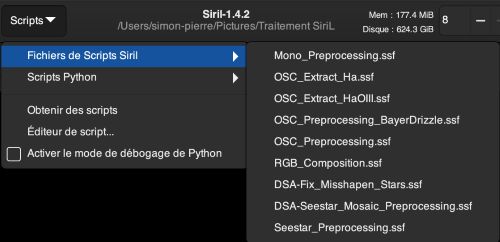
Le script automatique se lance et pré-traitera automatiquement vos images.
Pour exemple, le temps de traitement de 50 images A7S avec retrait des darks, flats et offsets est de 5 minutes environ, 10 minutes avec l’option drizzle cochée (sur un PC de moyenne puissance i7 + 16Go de RAM).
L’image Resultat.fit sera enregistrée dans votre dossier Images que vous pouvez ouvrir à nouveau pour y appliquer la suite des traitements.
4. Traitement et Scripts Python :
Il existe mille et une façons de traiter la même image. Il n’existe ainsi pas de tutoriel parfait à suivre à la lettre
L’objectif est donc de bien comprendre le fonctionnement de chaque algorithme pour l’utiliser dans les conditions les plus appropriées.
Redécoupage de l’image (crop) :
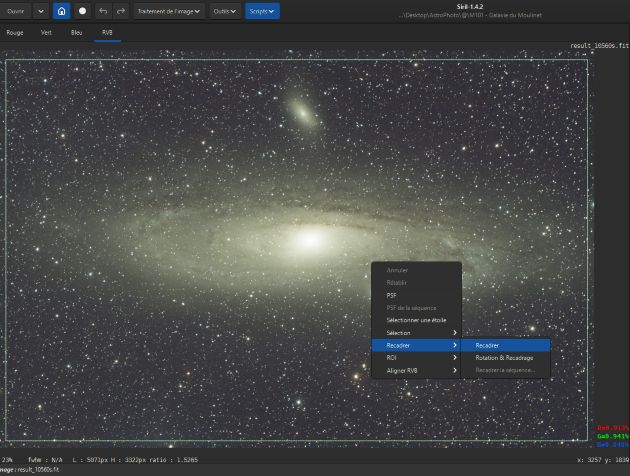
Sélectionner Auto ajustement dans le menu au milieu et en bas de la fenêtre Siril. Tracer une zone dans l’image puis Clic-droit dans la zone et sélectionner « Recadrer ».
Cette action importante, car si on conserve les bords noirs et/ou trop bruités, certains traitements ne se feront pas correctement.
Extraction du gradient : (Méthode 1)
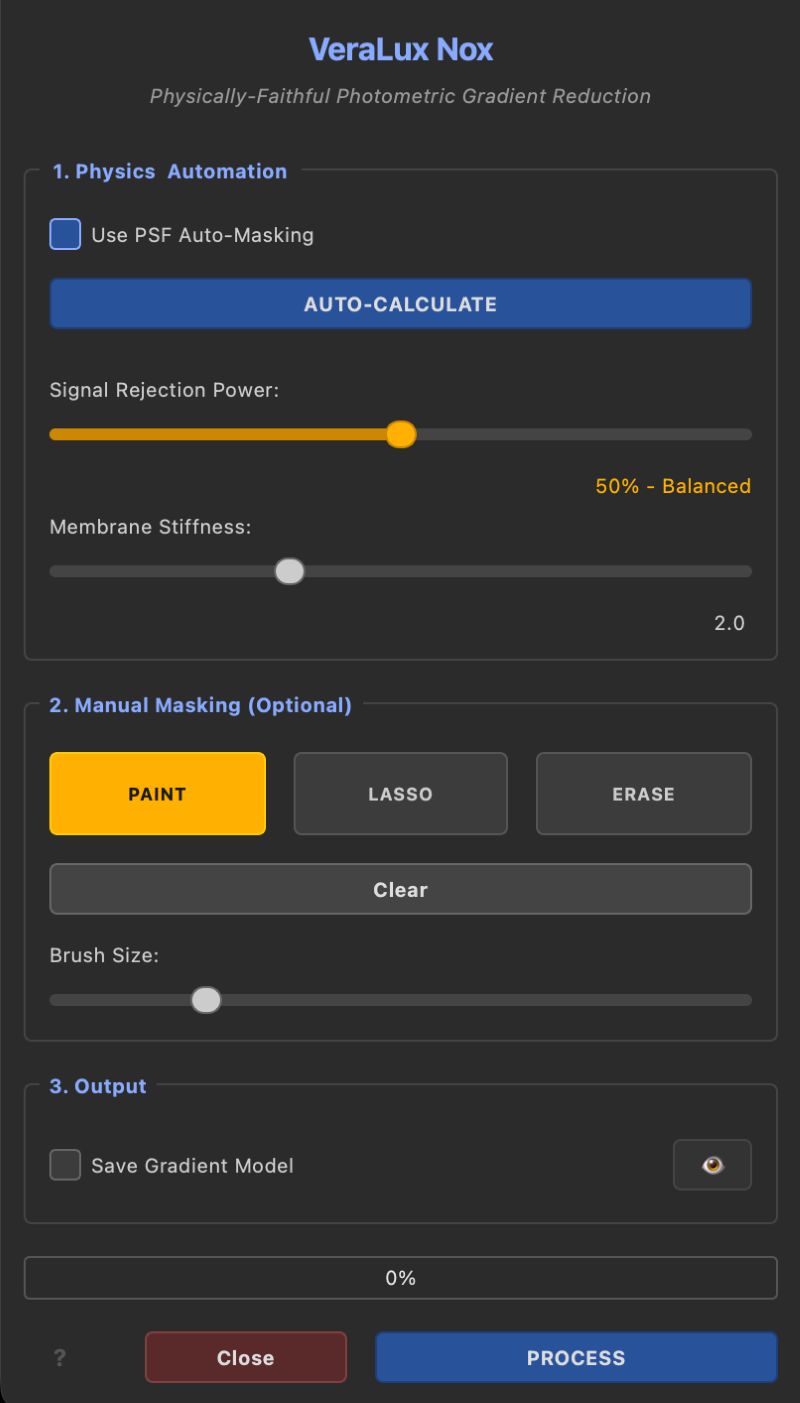
Dans le Menu Scripts => Scripts Python => VeraLux => VeraLux_Nox.py
Si il s’agit de la première utilisation du script, Siril va prendre un peu de temps pour télécharger quelques fichiers avant d’ouvrir la fenêtre de paramétrage du script.
Cliquer sur : « AUTO-CALCULATE »
Cliquer sur : « PROCESS »
On peut aussi sauvegarder le modèle du gradient et le voir dans la partie « 3. Output ».
Extraction de gradient : (Méthode 2)
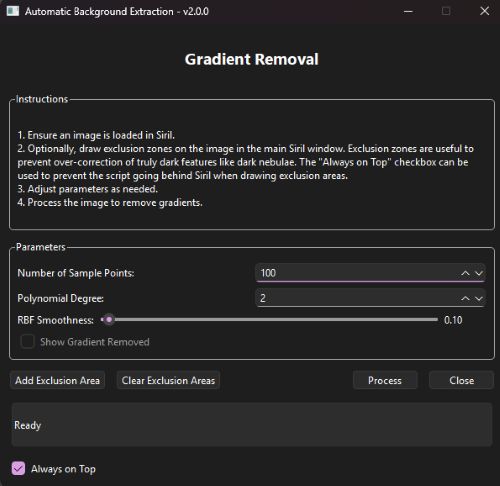
Dans le Menu : Scripts => Scripts Python => Processing => AutoBGE
Comme pour le script précédent, si c’est la première utilisation Siril aura besoin de downloader quelques fichiers.
Garder les réglages d’origine et cliquer sur « Process ».
Essayer les deux méthodes, comparer… Garder celle qui donne le meilleur résultat.
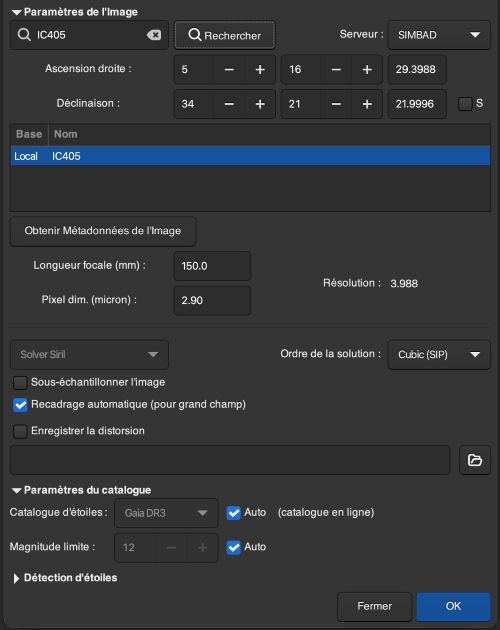
Balance des blancs :
Dans le menu : Outils => Astrométrie => Résolution Astrométrique
Indiquer le nom de l’objet, Ici : IC405
Cliquer sur « Rechercher ».
Cliquer sur « OK ».
On obtient une balance des blancs et le retournement de l’image si nécessaire.
Si la résolution astrométrique ne fonctionne pas et indique qu’il n’y a pas assez d’étoiles. Vérifiez que la longueur focale indiquée est la bonne.
Et si vous avez fait l’extraction du gradient avec Nox (méthode #1), reprenez au début et faites l’extraction du gradient avec AutoBGE (méthode #2).
Étalonnage des couleurs par spectrophotométrie :
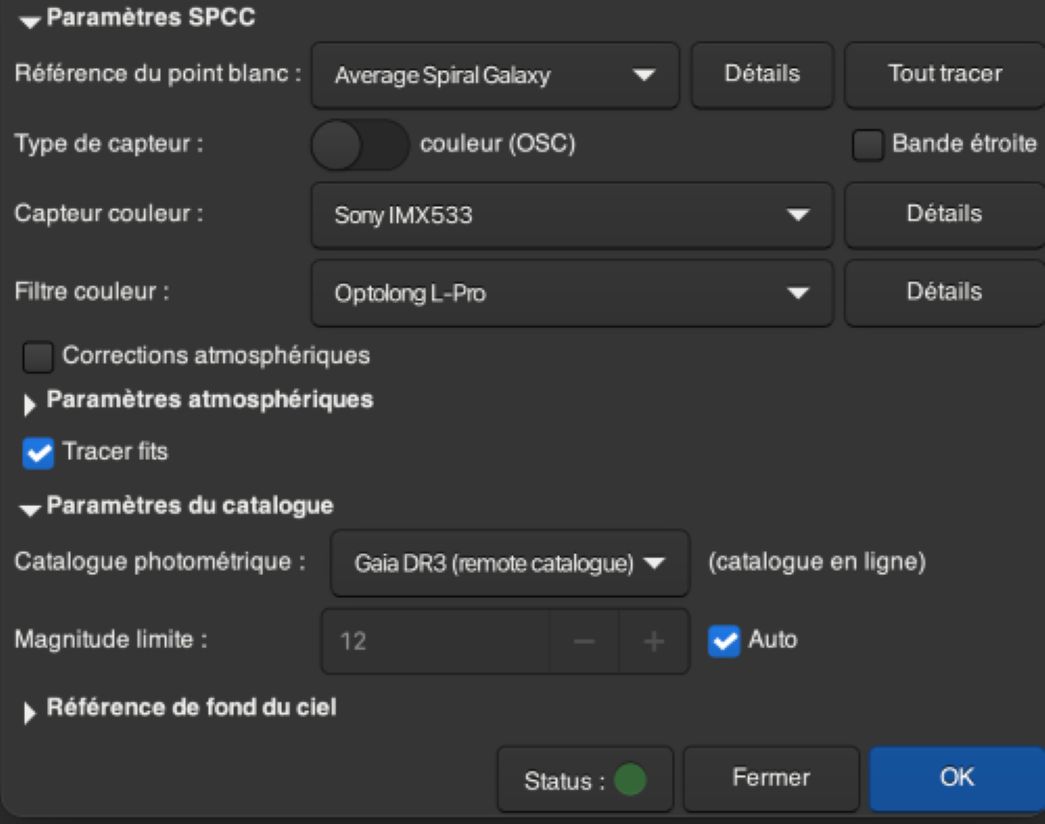
Dans le menu Traitement de l’image => Etalonnage des couleurs => Etalonnage des couleurs par spectrophotométrie
Choisir le modèle de votre capteur couleur, ici : IMX533
Choisir le filtre, ici : Optolong L-Pro
Cliquer sur « OK »
A noter que l’option SeeStar est possible en spectrophotométrie.
Si vous connaissez les paramètres atmosphériques au moment des prises de vues vous pouvez les renseigner en cliquant sur « Corrections atmosphériques ».
Réduction des aberrations :
Dans le menu Scripts => Scripts Python => Processing => AbberrationRemover.py
Ce script a besoin d’un modèle pour fonctionner, vous pouvez le trouver ici, model_v2_0_1.onnx
Faites un avant-après pour constater la forme de vos étoiles.
Miraculeux !
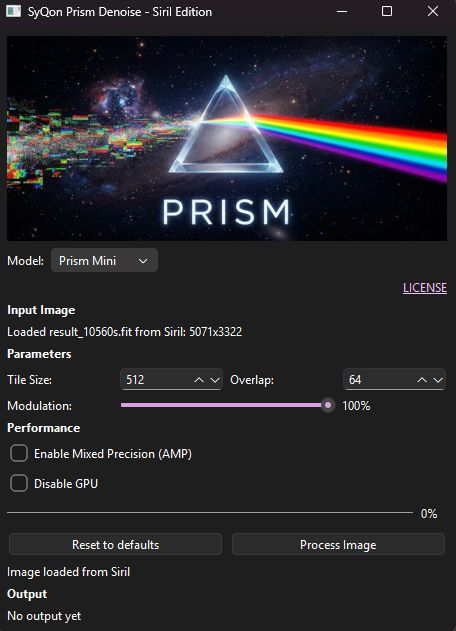
Réduction du bruit :
Dans le menu Scripts => Scripts Python => Processing => SyQon-Prism.py
NB pour plus tard : la StarLess est juste en dessous.
Cocher « Enable Mixed Precision ».
Si vous n’avez pas de GPU Nvidia, ou si PRISM refuse de se lancer, cocher Disable GPU (ce sera un peu plus long, mais le résultat sera identique).
Cliquer « Process Image ».
Nouveau miracle !
MISE A JOUR :
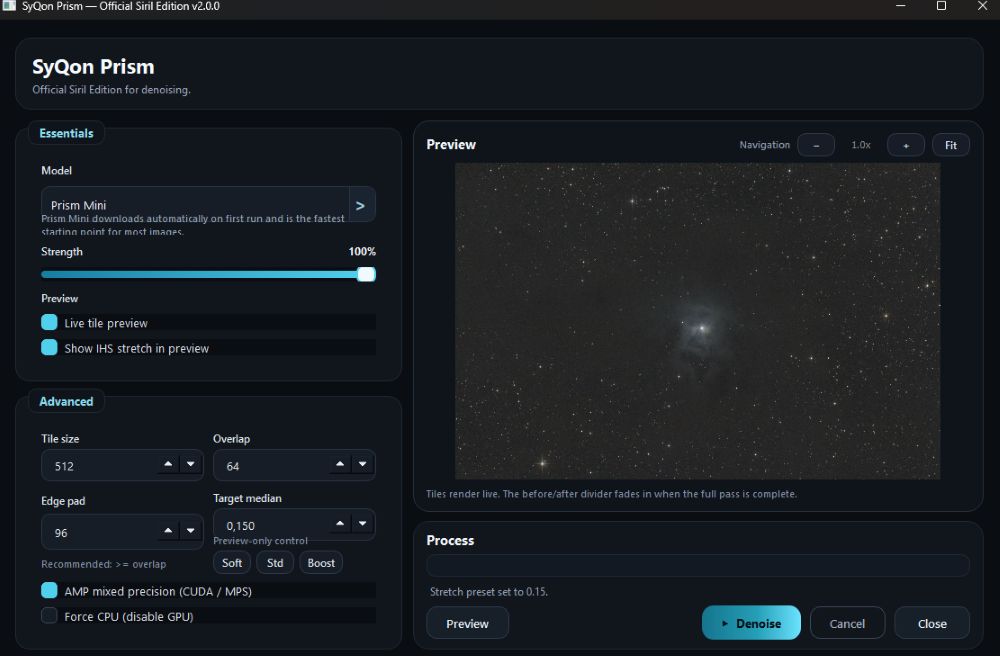
SyQon-Prism vient de passer à la version 2.0.
La principale différence est l’apparition d’une fenêtre de prévisualisation. Vous avez désormais la possibilité d’effectuer une preview du débruitage avec les paramètres choisis sur une partie de votre image en cliquant sur le bouton « Preview ».
Mais aussi, après avoir cliqué sur le bouton « Denoise » à la fin du process, vous noterez qu’une barre verticale sera présente sur la fenêtre de prévisualisation. Cela permet de voir le avant (à gauche) / après (à droite) en déplaçant la barre de droite à gauche.
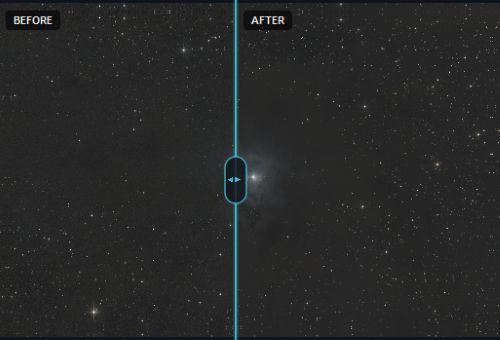
Vous aurez sans doute remarqué, sur certaines photos après le débruitage, l’apparition d’artefacts colorés dans le fond de ciel. Il existe plusieurs solutions et notamment celles proposées dans cette vidéo.
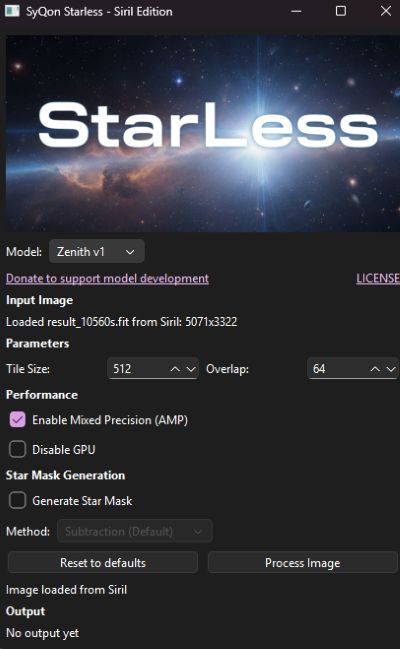
StarLess :
Dans le menu Scripts => Scripts Python => Processing => SyQon-StarLess.py
Encore une fois il y aura un petit temps d’attente lors de la première utilisation.
Cocher « Enable Mixed Precision ».
Cocher « Disable GPU » si besoin (comme précédemment).
Cocher « Generate Star Mask ».
Si vous avez de grosses étoiles, augmenter la « Tile Size ».
Cliquer sur « Process Image ».
Vous retrouvez votre image privée de ses étoiles, mais pas de panique, une autre image avec les étoiles a été générée et sauvegardée (Generate Star Mask) dans votre dossier de travail.
Nous allons maintenant travailler que sur l’objet et non sur les étoiles. Nous recomposerons l’image complète (objet + étoiles) par la suite.
Étirement de l’histogramme :
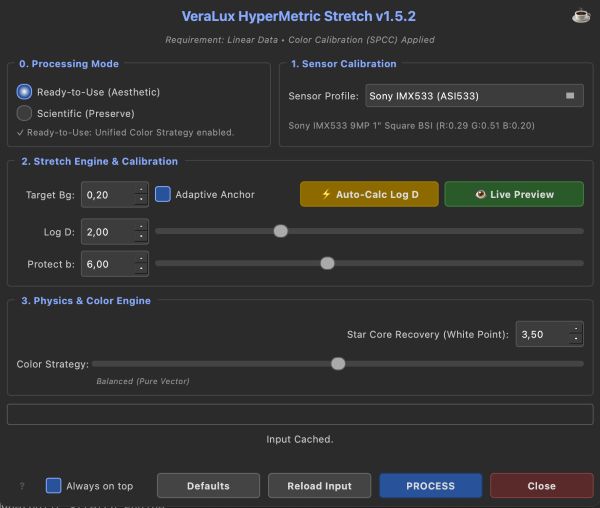
Tout d’abord il faudra revenir en mode linéaire dans le menu en bas de la fenêtre principale.
Dans le Menu Scripts => Scripts Python => VeraLux => VeraLux_HyperMetric_Stretch.py
Choisir son capteur : « Sensor Profile ».
Cliquer sur : « Live Preview ».
Cliquer sur : « Auto-Calc Log D ».
Ajuster « Target Bg » pour régler le fond du ciel.
Cliquer sur « Process ».
Courbes :
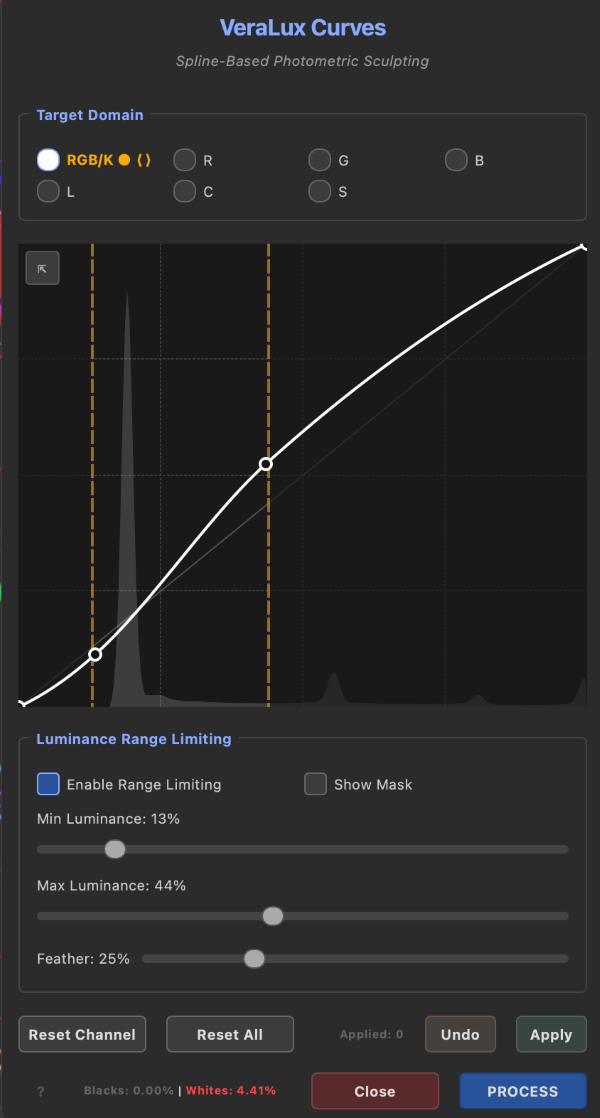
Dans le Menu Scripts => Scripts Python => VeraLux => VeraLux_Curves.py
Cocher « Enable Range Limited ».
Cocher « Show Mask ».
Placer les points sur la courbe.
Jouer avec les curseurs.
Cliquer sur « Process ».
Il est vrai que pour les non initiés, cette étape n’est pas si simple. Vous pouvez dans un premier temps placer deux points comme sur l’image à droite et de voir ce qu’il se passe en les faisant monter et descendre le long des lignes pointillées orange.
Vous pourrez revenir à l’état initial en cliquant sur le bouton « Reset All ».
Augmenter les détails :
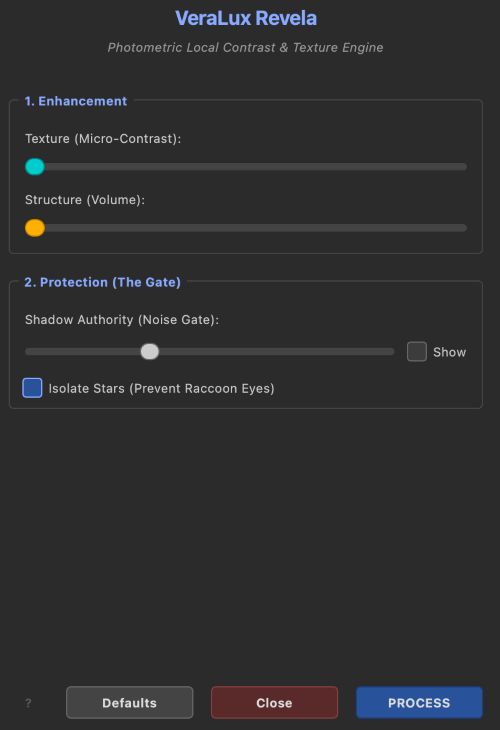
Dans le Menu Scripts => Scripts Python => VeraLux => VeraLux_Revela.py
Ajuster les deux curseurs en haut à votre convenance.
Le but de la manœuvre est de donner un peu de texture aux nébuleuses ou galaxies.
Attention néanmoins à ne pas aller trop loin et dénaturer le rendu de votre photographie.
A utiliser donc avec modération.
Saturation des couleurs :
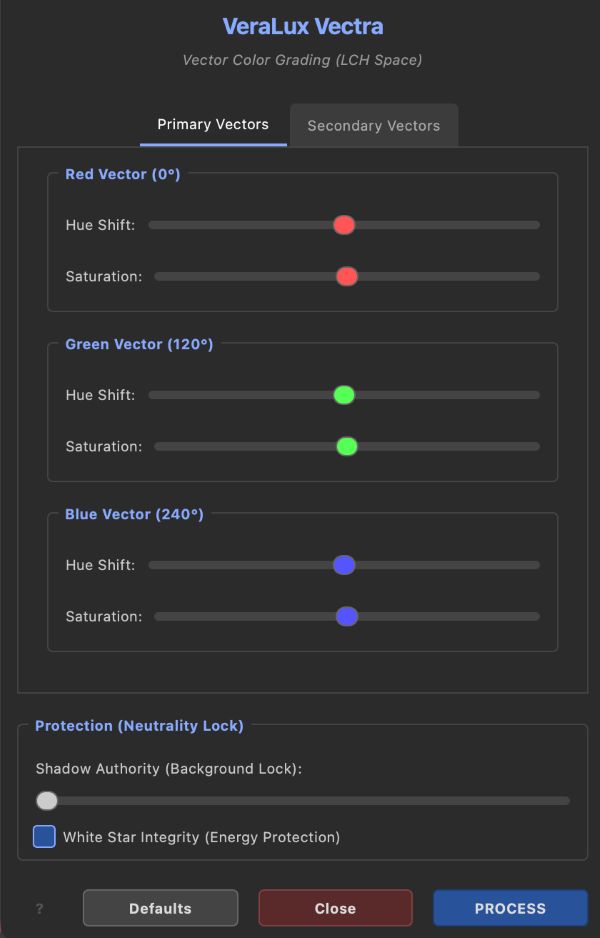
Dans le Menu Scripts => Scripts Python => VeraLux => VeraLux_Vectra.py
Cocher « Show Vector Scope » pour faire apparaître le camembert.
Vous pourrez alors augmenter ou diminuer la saturation des couleurs primaires (RVB) et secondaires (YUV).
Jouer avec les curseurs (vectors) afin d’obtenir le résultat voulu.
Une fois satisfait, cliquez sur le bouton « Process ».
Suppression du bruit vert :
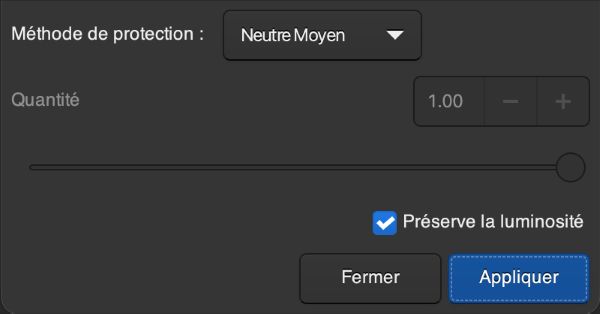
Dans le menu Traitement de l’image => Suppression du bruit vert (SCNR)
Choisissez la méthode de protection « Neutre Moyen ».
Cliquez sur « Préserve la luminosité ».
Puis cliquer sur « Appliquer ».
Enregistrez l’image en cliquant sur le bouton « enregistrer » en haut à droite.
Récupération des étoiles :
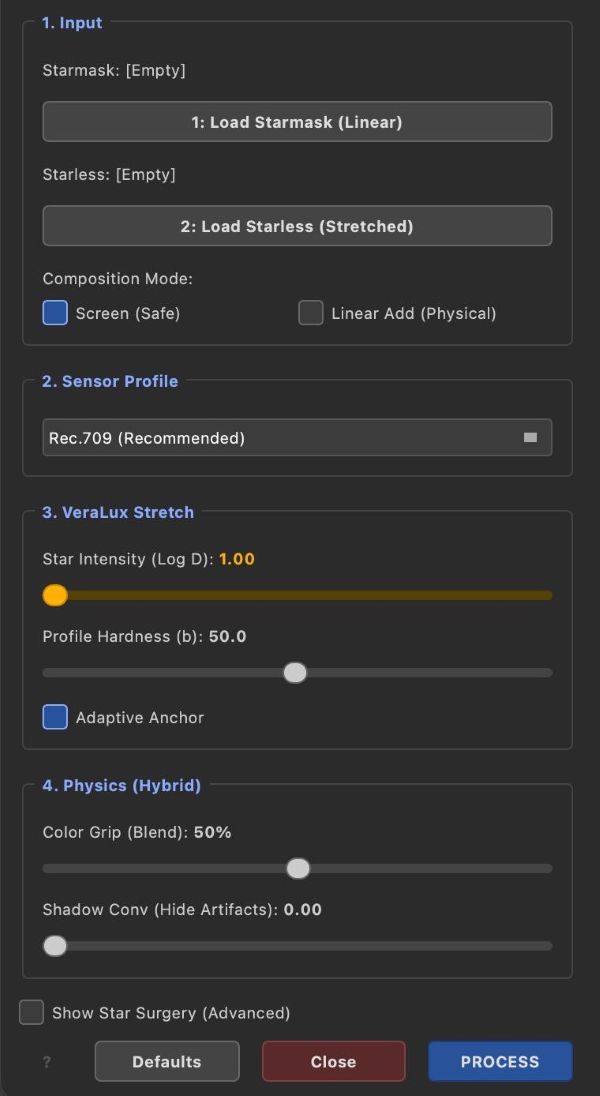
Dans le Menu Scripts => Scripts Python => VeraLux => VeraLux_StarComposer.py
Charger votre Starmask (1. Load Starmask).
Parce que vous avez, bien sûr, coché sur « Generate Star Mask » dans SyQon StarLess.
Charger votre StarLess (2. Load Starless).
Jouer avec le curseur Star Intensity pour réduire ou augmenter le nombre et la taille des étoiles.
Cliquez ensuite sur « Process ».
Nous pouvons à présent sauvegarder l’image finale.
Sauvegarde :
Cliquez sur ce bouton, en haut à droite des la fenêtre principale de Siril.

Dans la fenêtre qui va s’ouvrir il vous faudra choisir le nom de votre fichier en haut à gauche. Ici j’ai opté pour « image_finale_Mxx ».
Le répertoire où enregistrer le fichier, à l’aide de l’explorateur juste en dessous. Et pour finir le format de l’image à sauvegarder (.jpg, .bmp, .png …) en bas à droite. puis cliquez sur le bouton « Enregistrer ».
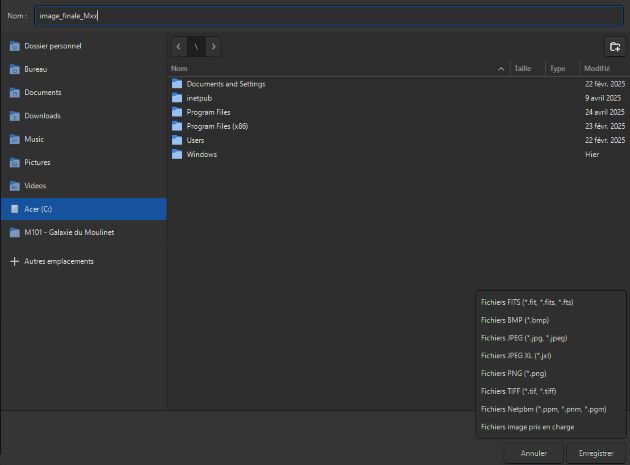
Préférez les formats TIF ou en FIT (ce dernier est géré par Photoshop et la plupart des logiciels de traitement d’images) afin de garder une qualité optimale mais bien entendu avec un poids relativement conséquent.
Dans tous les cas prenez soin de choisir « 16 bit » lorsque le choix vous est proposé.
Documentation :
- Le site : https://siril.org/
- Les cours en ligne : https://siril.org/fr/tutorials/
- La FAQ : https://siril.org/fr/faq/
- Présentation de SiriL aux RCE : https://siril.org/fr/2024/11/siril-aux-rce-2024/
- Le tutoriel de Colmic : https://www.webastro.net/forums/topic/166799-tutorial-pour-le-traitement-complet-dune-image-apn-avec-les-scripts-siril-et-photoshop/
- Retrouvez aussi SiriL dans Astrosurf magazine :
– Numéro 86 (utilisation générale)
– Numéro 90 (traitement des exoplanètes)
– Numéro 91 (ciel profond rapide)
– Numéro 100 (étalonnage des couleurs par photométrie)
Remerciements :
Cette présentation a été réalisée grâce aux conseils fournis par :
- Cyril Richard (lock042),
- Michel Collard (colmic).
Et surtout grâce à mon ami :
- Stéphane Losacco (SLO).