Tutoriel Seestar : Ajouter des objets non référencés
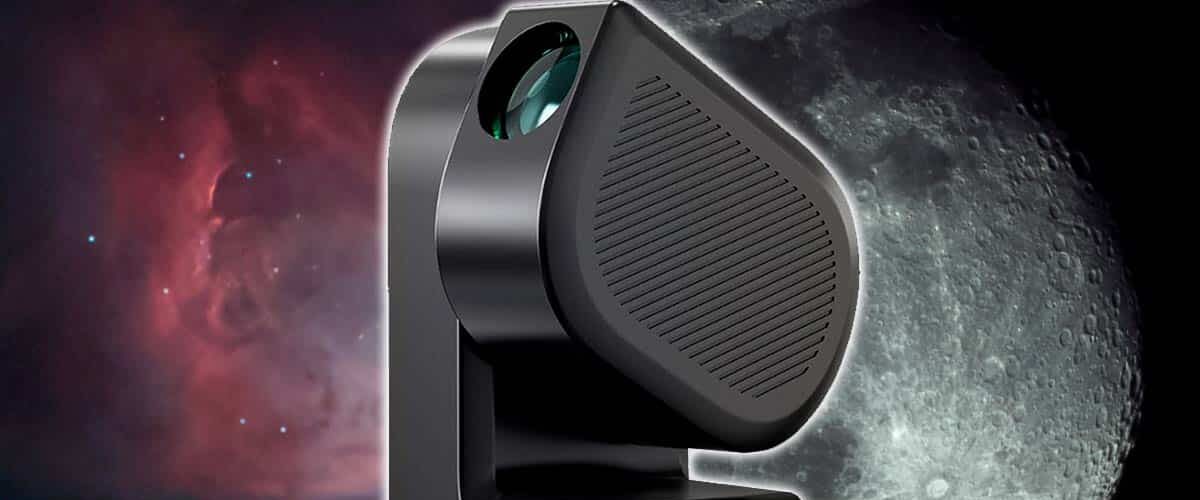
Dans ce Tutoriel Seestar, Simon-Pierre nous explique comment ajouter des objets non référencés dans les catalogues pré-enregistrés dans votre Smart Téléscope.
Ajoutez, modifiez et organisez les objets célestes qui comptent pour vous. Créez votre propre catalogue pour des sessions d’observation vraiment personnalisées.
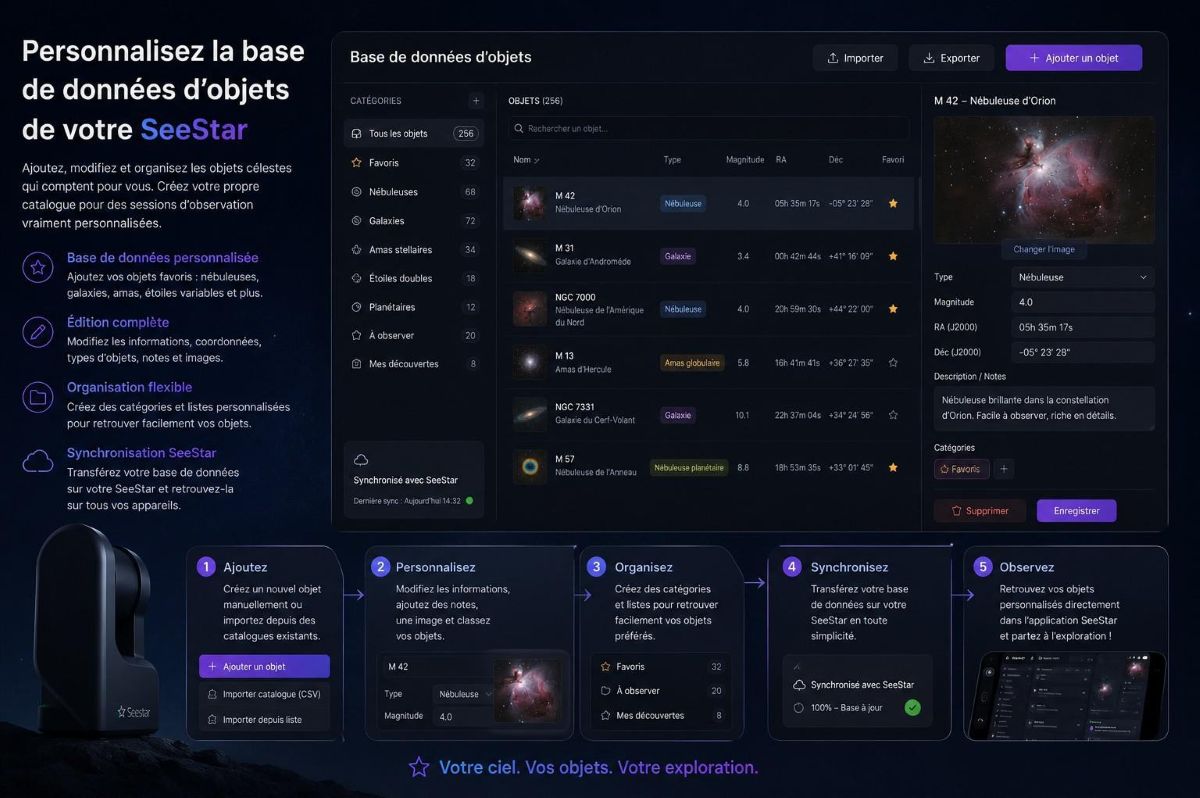
Base de données personnalisée
Ajoutez vos objets favoris: nébuleuses, galaxies, amas, étoiles variables et plus.
Modifiez les informations, coordonnées, types d’objets, notes et images.
- Organisation flexible : Créez des catégories et listes personnalisées pour retrouver facilement vos objets.
- Synchronisation SeeStar : Transférez votre base de données sur votre SeeStar et retrouvez-la sur tous vos appareils.
Le processus en 5 étapes :
- Ajoutez : Créez un nouvel objet manuellement ou importez depuis des catalogues existants.
- Personnalisez : Modifiez les informations, ajoutez des notes, une image et classez vos objets.
- Organisez : Créez des catégories et listes pour retrouver facilement vos objets préférés.
- Synchronisez : Transférez votre base de données sur votre SeeStar en toute simplicité.
- Observez : Retrouvez vos objets personnalisés directement dans l’application SeeStar et partez à l’exploration !
Catalogues présents dans le SeeStar
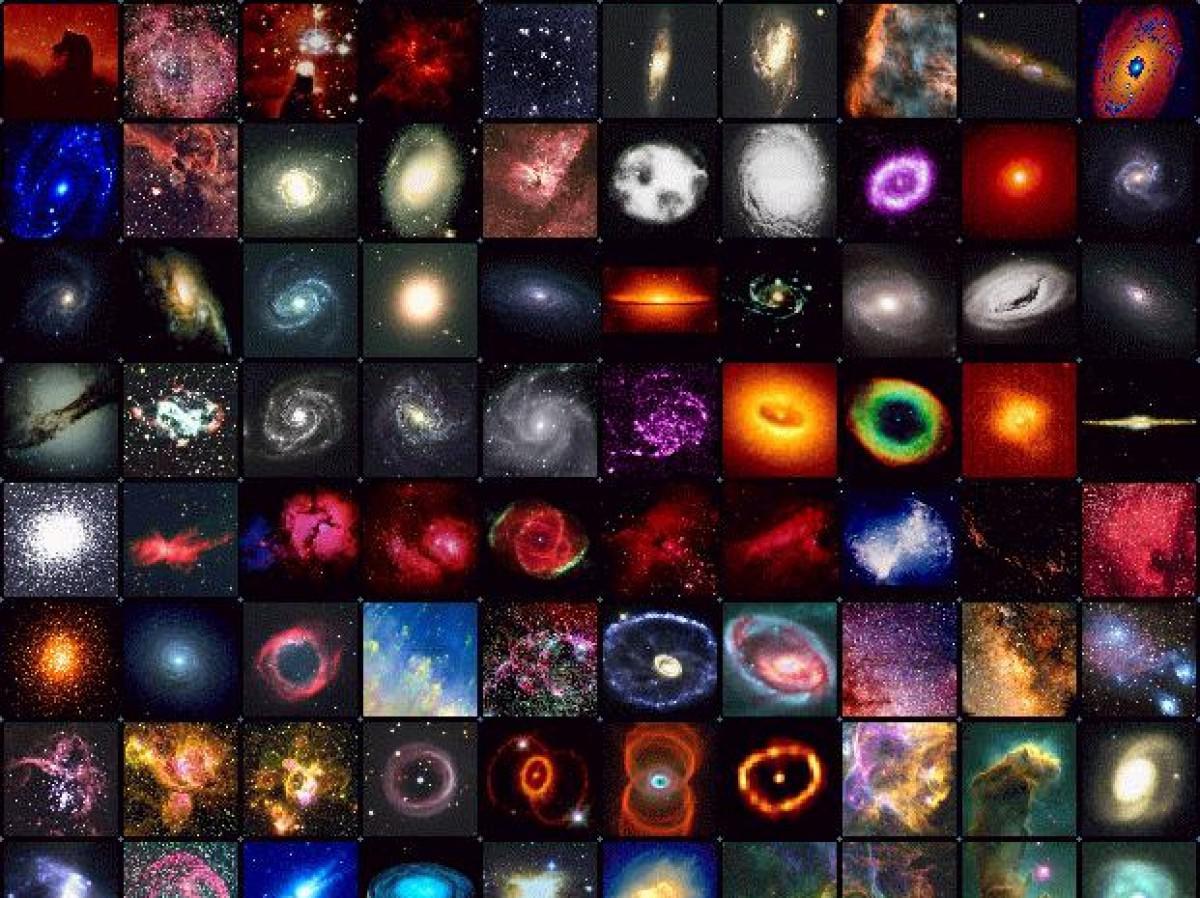
Principaux catalogues :
- Messier : 110 objets
- NGC: 7840 objets
- IC: 5386 objets
- Caldwell : 109 objets
Catalogues partiellement présents :
- Sharpless : Nébuleuses HII
- Abell : Nébuleuses planétaires et amas de galaxies
- Barnard : Nébuleuses sombres
- Melotte : Amas ouverts
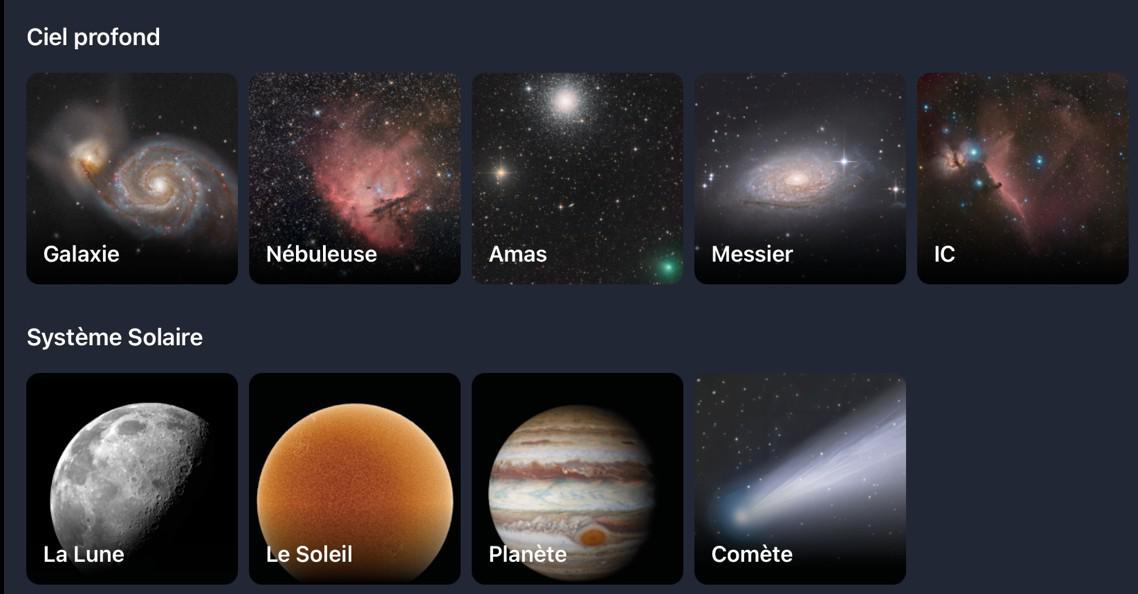
Autres types d’objets disponibles :
Le SeeStar classe également les objets par catégories :
- Ciel profond : Galaxie, Nébuleuse, Amas, Messier, IC.
- Système Solaire : La Lune, Le Soleil, Planète, Comète.
- Autres groupes : Galaxies, Nébuleuses, Amas ouverts, Amas globulaires, Nébuleuses planétaires, Soleil-Lune-Planètes, Comètes, Astéroïdes.

Objets absents :
- Objets très spécialisés ou faibles
- Vieux catalogues obscurs :
- Catalogue d’Hipparque
- Almageste de Ptolémée
- Etc…
- Nébuleuses très diffuses
- Petites galaxies PGC/UGC
- Objets amateurs récents
- Etc…
Comment y accéder ?

Les objets manquants restent accessibles par :
- Coordonnées manuelles
- Nom SIMBAD
- Import personnalisé
C’est cette dernière option que nous allons étudier ici.
Guide étape par étape : Ajouter des objets
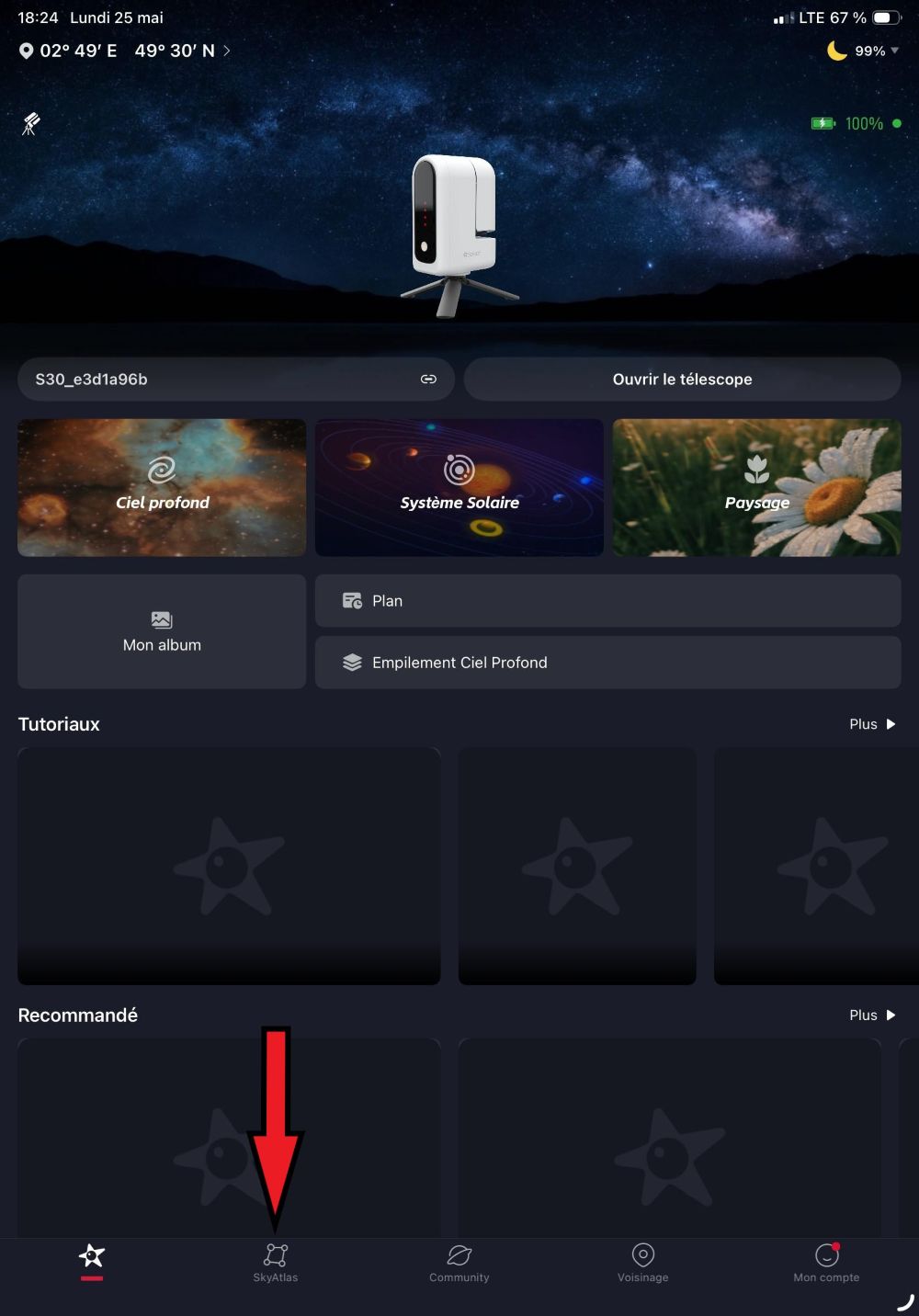
1ère Etape : Ouvrir l’application
- Ouvrez votre app SeeStar sur votre tablette ou téléphone.
- Ouvrir SkyAtlas.
2ème Etape : SkyAtlas et recherche
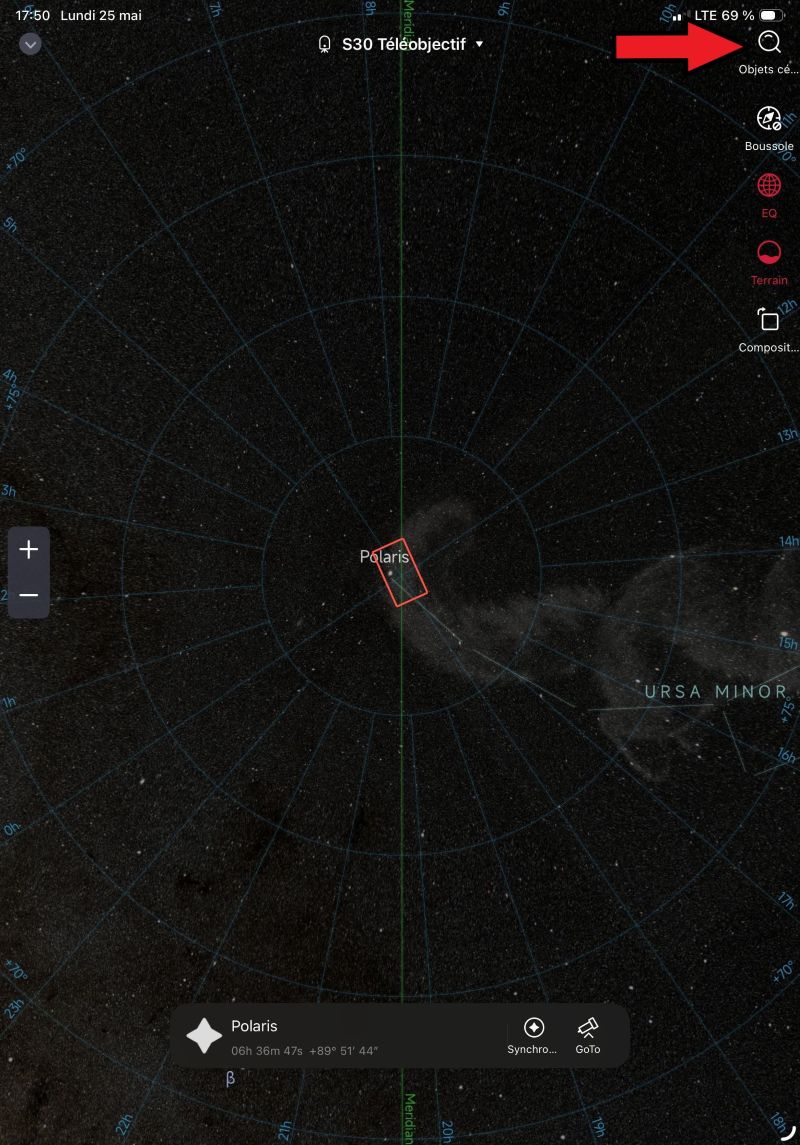
- Cliquer sur la loupe en haut à droite.
- Objets célestes.
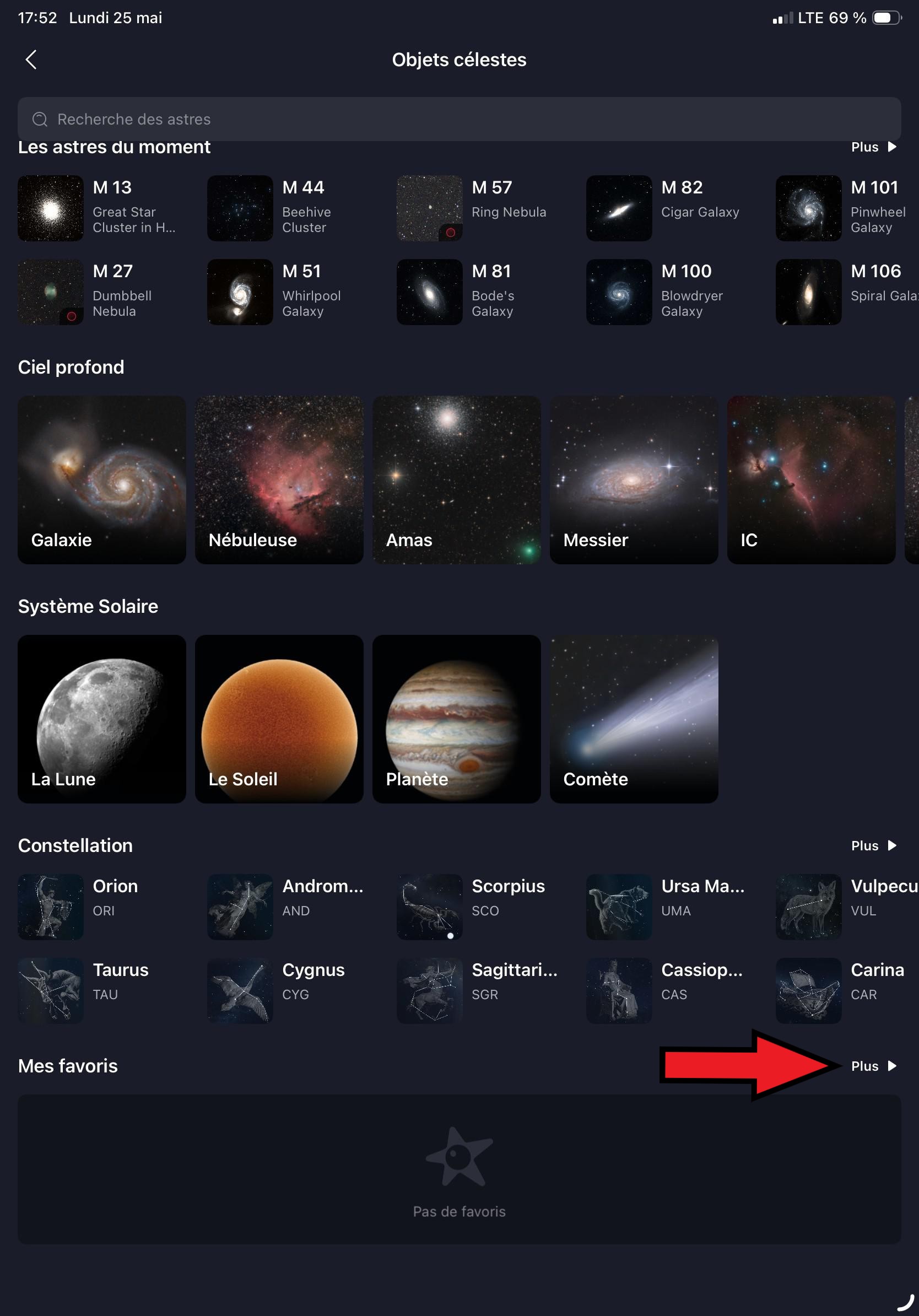
- Descendre jusqu’à : Mes favoris.
- Cliquer sur Plus.
- Puis cliquer sur Personnaliser.
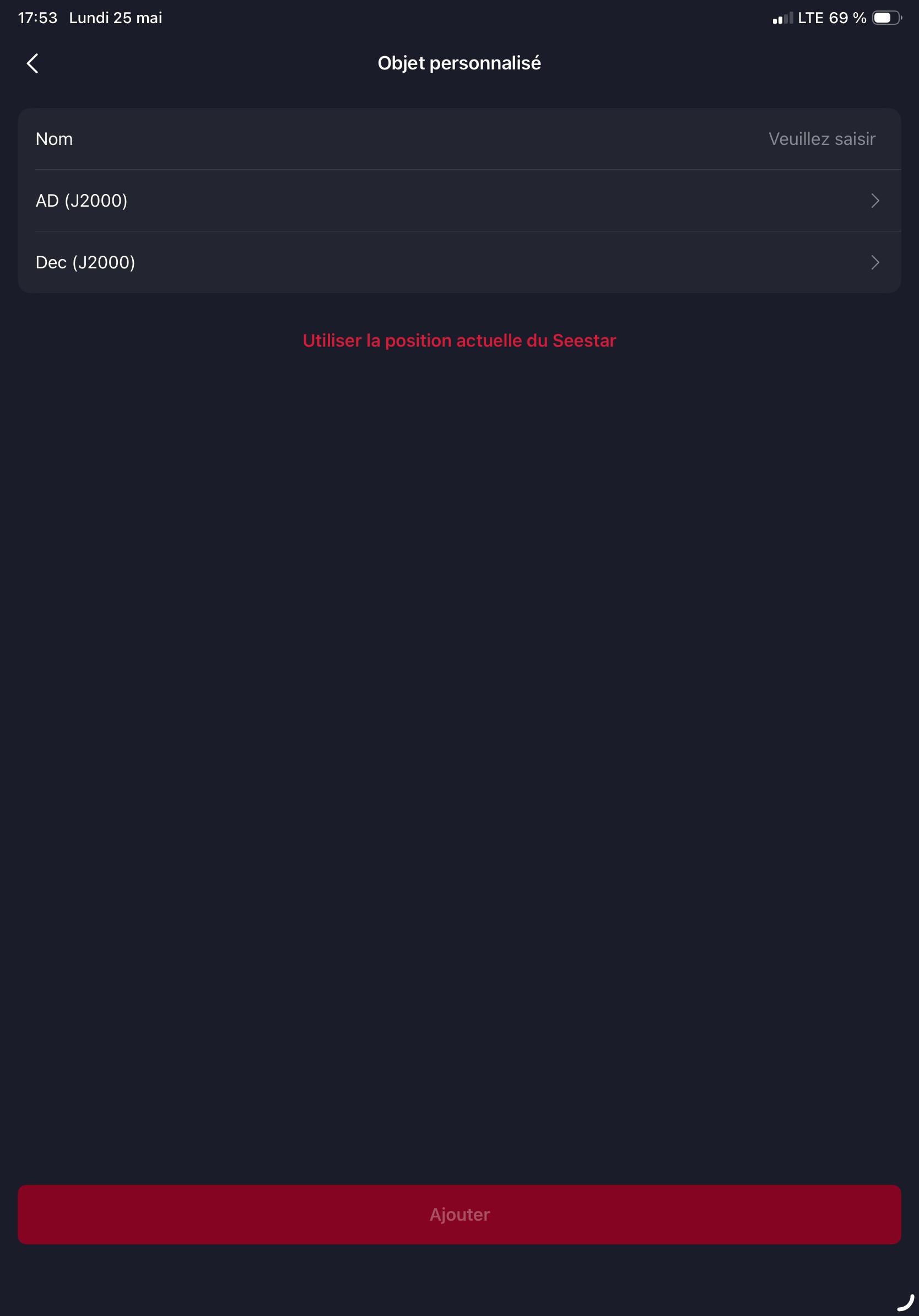
3ème Etape : Renseigner l’Objet personnalisé (Ajoutons Abell39)
On va maintenant renseigner les trois onglets : Nom, AD, Dec.
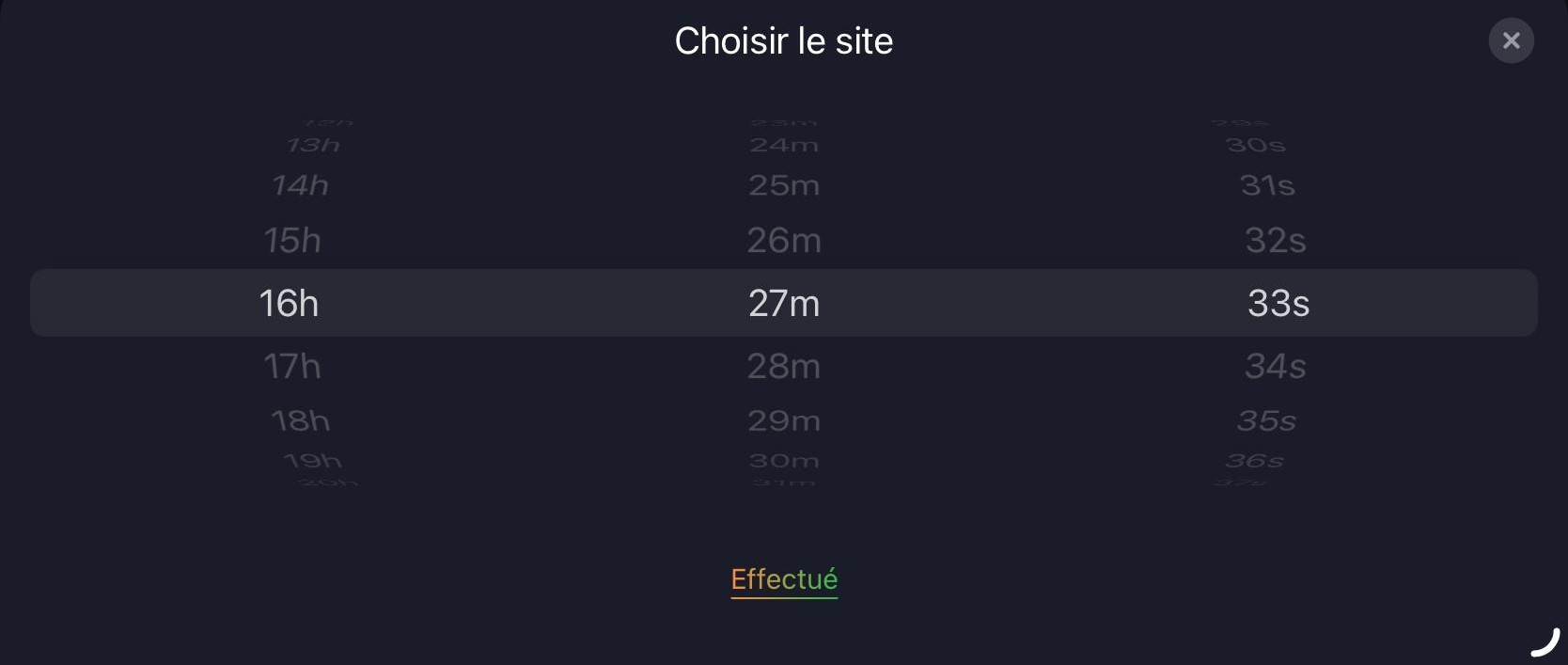
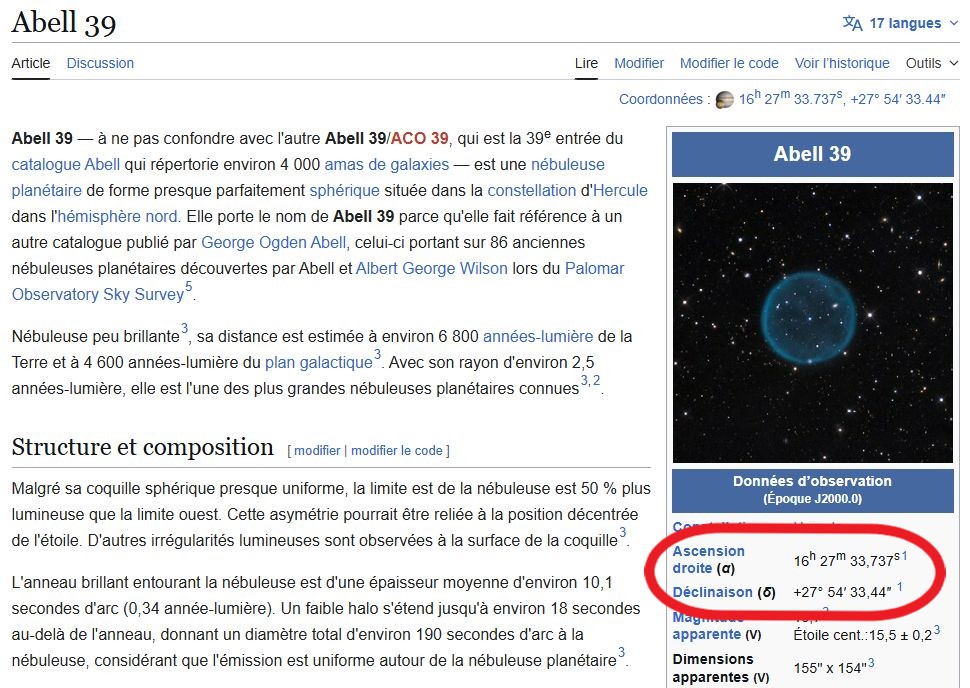
- Coordonnées AD : Après avoir renseigné le nom, utiliser le menu déroulant pour afficher les coordonnées AD d’Abell39, ici : 16h 27m 33s. Cliquer sur Effectué.
- Coordonnées Dec : Pour Abell39 ce sera : + 27° 54′ 33 ». Cliquer sur Effectué.
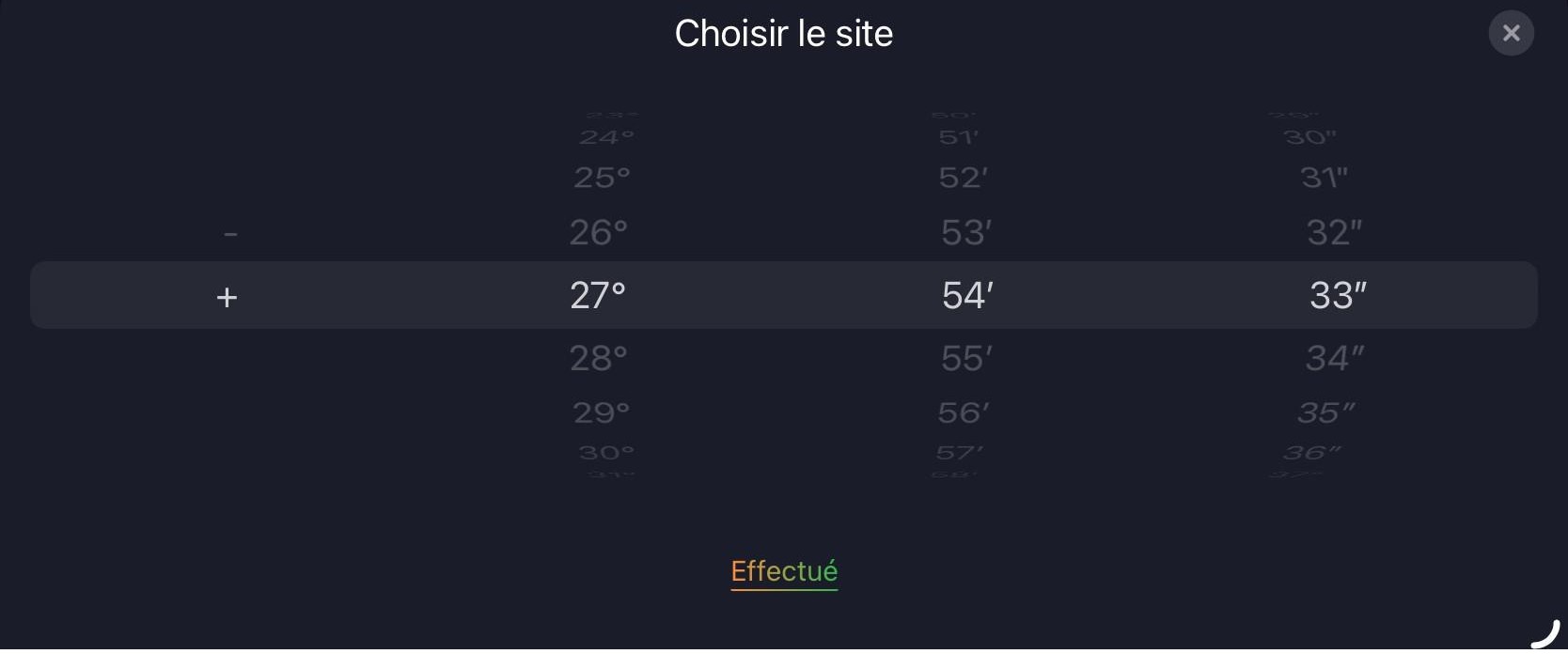
Les coordonnées des objets sont trouvables, par exemple sur les pages Wikipédia.
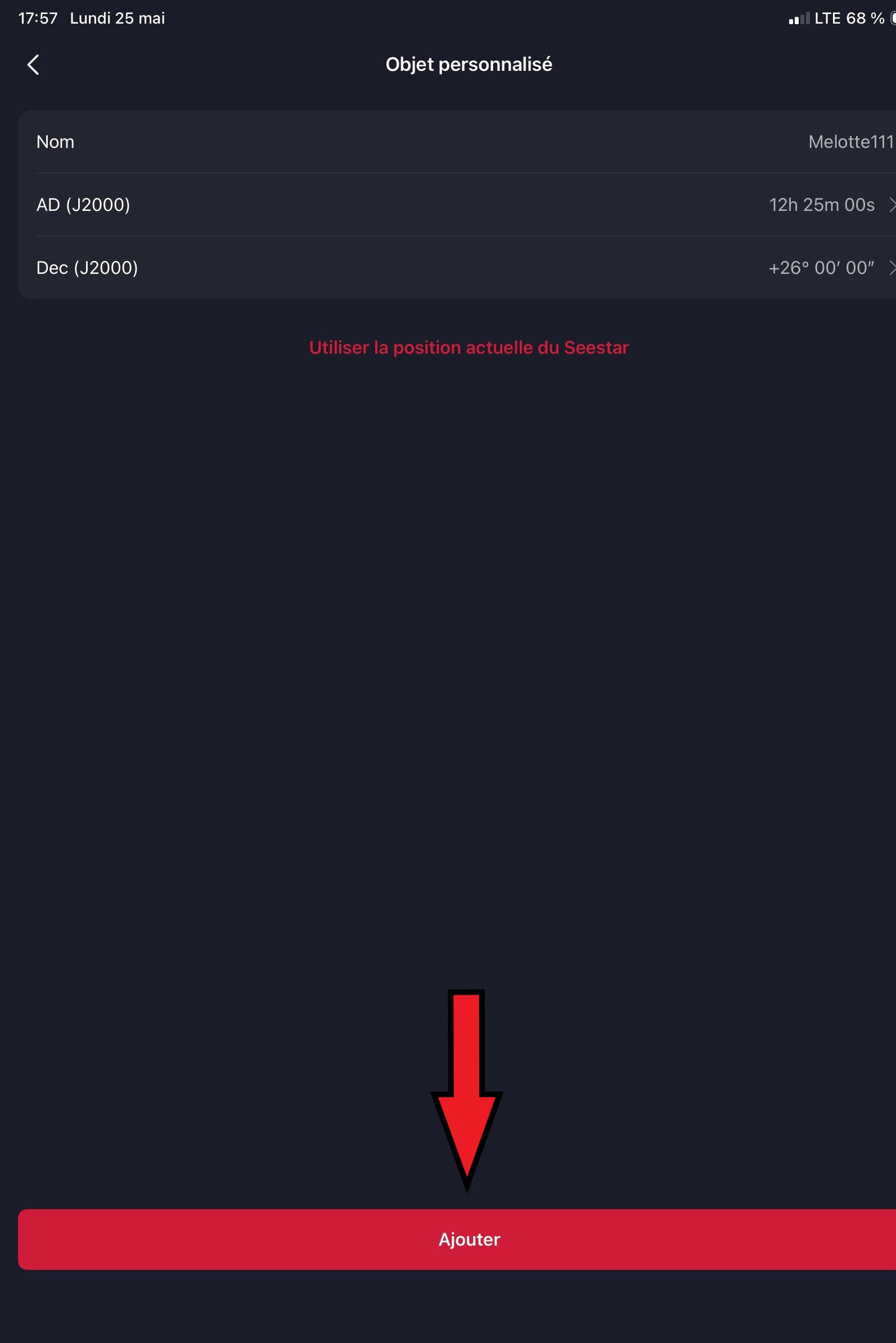
- Refaisons la même chose avec Melotte 111.
4ème Etape : Mise à jour de la base de données
- Les insertions sont terminées.
- Il ne reste plus qu’à cliquer sur Ajouter.
5ème Etape : Retrouvez vos objets personnalisés
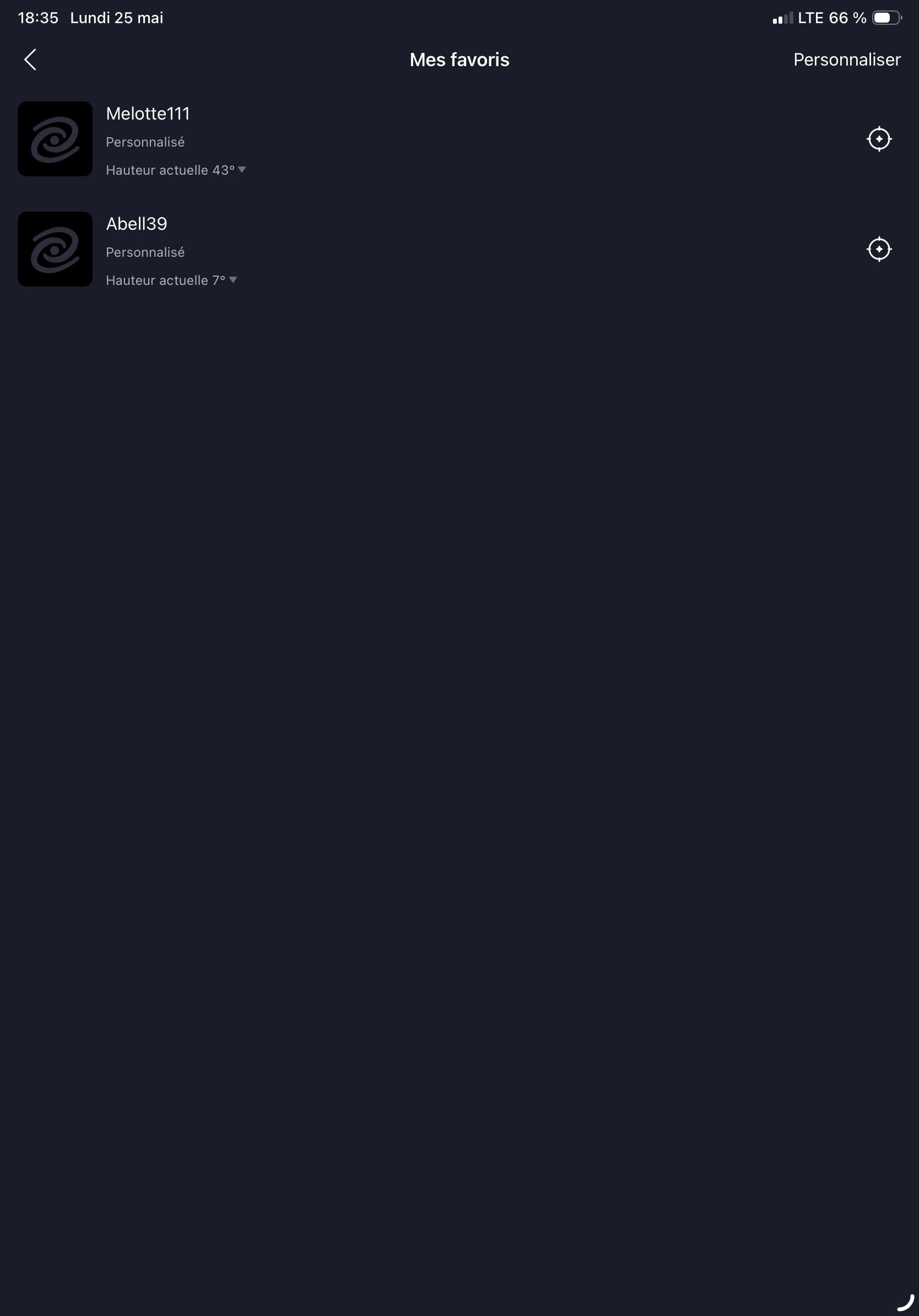
Nous avons maintenant deux nouveaux objets dans le catalogue du SeeStar que vous trouverez dans « Mes Favoris » :
- Abell 39
- Melotte 111
Le SeeStar peut maintenant les localiser et les pointer.
Merci à Simon-Pierre pour ce tutoriel que vous pouvez retrouver au format PDF.